




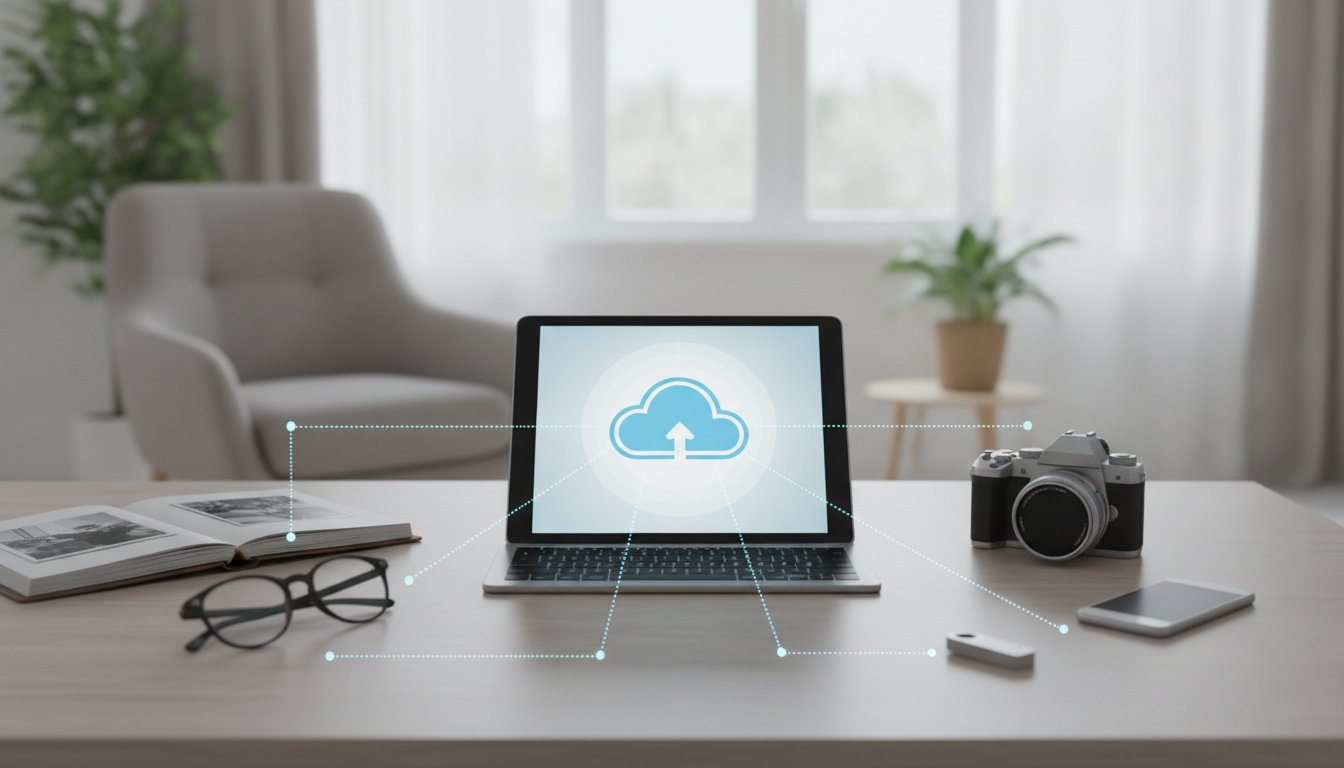
Backup w chmurze dla seniora bywa traktowany jako temat wyłącznie dla informatyków, a to błąd, który kosztuje później utracone zdjęcia wnuków, ważne dokumenty czy kontakty zbierane latami. Starsi użytkownicy telefonów i komputerów coraz częściej przechowują w urządzeniach całe archiwa rodzinne, a jednocześnie rzadziej myślą o zabezpieczeniu tych danych przed awarią sprzętu czy przypadkowym skasowaniem. W tym poradniku pokazujemy, jak wdrożyć prosty i bezpieczny system kopii zapasowych, który nie wymaga specjalistycznej wiedzy ani codziennego pilnowania.
Backup w chmurze dla seniora – od czego zacząć
Wdrożenie backupu warto zacząć od odpowiedzi na jedno pytanie: co faktycznie trzeba chronić. W praktyce u większości seniorów są to zdjęcia z telefonu, kontakty, wiadomości oraz dokumenty typu PDF – skany recept, umów czy pism urzędowych. Nie trzeba od razu kopiować całego dysku ani instalować skomplikowanego oprogramowania.
Pierwszym krokiem jest wybór usługi, która jest już częściowo zintegrowana z systemem operacyjnym telefonu lub komputera. Dzięki temu proces konfiguracji sprowadza się do zalogowania na konto i zaznaczenia kilku opcji, zamiast instalowania dodatkowych aplikacji z nieznanych źródeł.
Jakie dane backupować w pierwszej kolejności
Nie każdy plik wymaga jednakowej ochrony, dlatego dobrze jest ustalić priorytety przed rozpoczęciem konfiguracji. Zdjęcia i filmy zajmują najwięcej miejsca, ale też najbardziej boli ich utrata – często są to jedyne kopie ważnych momentów rodzinnych. Kontakty telefoniczne to z kolei dane, które trudno odtworzyć ręcznie, jeśli numer nie jest zapisany nigdzie indziej.
- Zdjęcia i filmy z telefonu – zwykle największa objętość danych, ale i największa wartość sentymentalna.
- Kontakty i kalendarz – ich odtworzenie po utracie telefonu bywa czasochłonne i frustrujące.
- Dokumenty w formacie PDF lub zdjęcia dokumentów – recepty, wyniki badań, umowy.
- Wiadomości SMS i historia rozmów – rzadziej krytyczne, ale przydatne przy sporach czy ustaleniach.
Po ustaleniu tej listy łatwiej jest skonfigurować backup selektywnie, bez zapychania limitu darmowego konta plikami, które nie mają większego znaczenia.
Automatyzacja backupu bez konieczności pamiętania o nim
Największym zagrożeniem dla skuteczności kopii zapasowej nie jest brak dostępu do usługi, tylko ludzka pamięć. Senior, który musi codziennie klikać „wykonaj backup”, prędzej czy później o tym zapomni – i to właśnie w tym momencie zwykle dochodzi do utraty danych. Rozwiązaniem jest automatyzacja skonfigurowana raz, a działająca w tle bez dalszej ingerencji.
Większość systemów operacyjnych na smartfonach oferuje opcję automatycznego przesyłania zdjęć do chmury zaraz po ich zrobieniu, pod warunkiem podłączenia do sieci Wi-Fi. Włączenie tej funkcji zajmuje mniej niż dwie minuty, a efekt utrzymuje się bezterminowo – nowe zdjęcia trafiają do kopii bez żadnego dodatkowego działania.
Przy komputerach warto ustawić harmonogram synchronizacji folderów, na przykład raz dziennie w nocy, kiedy urządzenie i tak jest włączone, ale nieużywane. Taki harmonogram można skonfigurować wspólnie z domownikiem lub opiekunem podczas jednorazowej wizyty, a potem jedynie sprawdzać go raz na kilka miesięcy.
Warto też ustawić powiadomienia o zakończonym backupie oraz – co równie ważne – o błędach. Sam fakt włączenia automatyzacji nie gwarantuje, że backup działa poprawnie przez cały czas; przy braku miejsca w chmurze lub problemach z logowaniem synchronizacja może się zatrzymać bez wyraźnego komunikatu, jeśli powiadomienia są wyłączone.
Wdrożenie backupu krok po kroku na telefonie i komputerze
Wdrożenie backupu w praktyce różni się w zależności od urządzenia, ale schemat postępowania jest podobny. Najpierw zakładane jest konto w usłudze chmurowej, następnie włączana jest synchronizacja wybranych folderów, a na końcu sprawdzana jest poprawność działania poprzez ręczne dodanie testowego pliku.
Konfiguracja na smartfonie
Na telefonie z systemem Android backup zdjęć uruchamia się zwykle w ustawieniach aplikacji galerii lub w ustawieniach konta Google, gdzie wystarczy przełączyć jeden suwak. Na iPhone’ach analogiczną funkcję pełni iCloud, dostępny w ustawieniach profilu użytkownika. W obu przypadkach proces trwa kilka minut, a jego skuteczność da się sprawdzić po prostu przez zalogowanie się do usługi z innego urządzenia i sprawdzenie, czy zdjęcia się tam pojawiły.
Podczas pierwszej synchronizacji, zwłaszcza przy dużej liczbie zdjęć zgromadzonych przez lata, proces może potrwać kilka godzin, a przy słabszym łączu nawet dłużej niż dobę. Nie jest to błąd – to normalne zachowanie przy pierwszym uruchomieniu dużego backupu, kolejne synchronizacje obejmują już tylko nowe pliki i trwają dosłownie sekundy.
Konfiguracja na komputerze stacjonarnym lub laptopie
Na komputerze proces wdrożenia backupu wygląda nieco inaczej, ponieważ zwykle instalowana jest dedykowana aplikacja synchronizująca wybrany folder na dysku z folderem w chmurze. Po instalacji wystarczy wskazać folder z dokumentami lub zdjęciami – każda zmiana w tym folderze automatycznie trafia do kopii zapasowej bez dodatkowego działania użytkownika.
Dobrą praktyką jest umieszczenie w tym folderze skrótu na pulpicie, tak aby senior zapisywał tam pliki z przyzwyczajenia, zamiast rozrzucać je po różnych lokalizacjach dysku. Im prostszy nawyk, tym mniejsze ryzyko, że ważny dokument zostanie zapisany poza zsynchronizowanym miejscem i nie trafi do backupu.
Bezpieczeństwo backupu w chmurze – na co zwrócić uwagę
Bezpieczeństwo backupu to nie tylko kwestia samego przechowywania danych, ale też ochrony dostępu do konta, w którym te dane się znajdują. Konto chmurowe zabezpieczone słabym hasłem jest równie ryzykowne jak brak backupu w ogóle, ponieważ w razie przejęcia konta dane mogą zostać usunięte lub wykorzystane niezgodnie z przeznaczeniem.
Podstawowym krokiem jest ustawienie silnego, unikalnego hasła i zapisanie go w bezpiecznym miejscu – najlepiej na kartce przechowywanej poza zasięgiem osób postronnych, a nie na karteczce przyklejonej do monitora. Tam gdzie to możliwe, warto włączyć weryfikację dwuetapową, która wymaga dodatkowo kodu z SMS-a lub aplikacji przy logowaniu z nowego urządzenia.
| Element bezpieczeństwa | Dlaczego jest ważny | Poziom trudności wdrożenia |
|---|---|---|
| Silne, unikalne hasło | Utrudnia przejęcie konta przez osoby trzecie | Niski |
| Weryfikacja dwuetapowa | Dodatkowa bariera nawet przy wycieku hasła | Średni |
| Regularne sprawdzanie logowań | Pozwala wykryć nieautoryzowany dostęp | Niski |
| Szyfrowanie danych w spoczynku | Chroni pliki nawet w razie naruszenia serwera | Zależny od dostawcy |
Osobnym zagadnieniem jest ochrona przed oszustwami, które podszywają się pod usługi chmurowe. Fałszywe wiadomości e-mail informujące o rzekomym przekroczeniu limitu miejsca lub konieczności „zweryfikowania konta” to jedna z najczęstszych metod wyłudzania danych logowania od starszych użytkowników. Zasada jest prosta: logowanie do usługi chmurowej zawsze odbywa się poprzez bezpośrednie wejście na stronę lub aplikację, nigdy przez link z podejrzanej wiadomości.
- Nigdy nie klikaj w linki logowania otrzymane mailem – wpisz adres usługi ręcznie w przeglądarce.
- Nie podawaj hasła ani kodu weryfikacyjnego nikomu, kto dzwoni i podaje się za „wsparcie techniczne”.
- Regularnie sprawdzaj listę urządzeń zalogowanych do konta w ustawieniach bezpieczeństwa.
- Ustaw powiadomienia o logowaniu z nowego urządzenia lub lokalizacji.
Te nawyki, choć proste, znacząco redukują ryzyko utraty kontroli nad kontem, a tym samym nad przechowywanymi w nim danymi.
Ile miejsca w chmurze naprawdę potrzeba
Wybór planu chmurowego bywa mylący, ponieważ dostawcy oferują pakiety od kilku gigabajtów za darmo aż po kilka terabajtów w płatnych abonamentach. Dla przeciętnego seniora, który przechowuje głównie zdjęcia z telefonu i podstawowe dokumenty, zwykle wystarcza plan w przedziale 50-100 GB, co odpowiada kilkudziesięciu tysiącom zdjęć w standardowej rozdzielczości.
Warto jednak doliczyć zapas na przyszłość – jeśli w rodzinie planowane jest przesyłanie filmów wideo, na przykład nagrań z uroczystości rodzinnych, zapotrzebowanie na przestrzeń rośnie znacznie szybciej niż w przypadku samych zdjęć. Jedna minuta filmu w jakości HD to zwykle 100-150 MB, więc kilkanaście nagrań potrafi zająć kilka gigabajtów w ciągu miesiąca.
Zanim zdecydujemy się na konkretny plan, dobrze jest sprawdzić aktualne zużycie miejsca w darmowej wersji konta – większość usług pokazuje to w ustawieniach jednym kliknięciem. Jeśli darmowy limit zapełnia się w ciągu kilku tygodni, oznacza to, że przejście na plan płatny jest kwestią czasu, a lepiej zrobić to świadomie niż w panice, gdy backup nagle przestanie działać z powodu braku miejsca.
Rekomendowane jest też ustawienie przypomnienia raz na pół roku, żeby sprawdzić stan wykorzystania przestrzeni i w razie potrzeby dostosować plan – to jedna z niewielu czynności, która mimo automatyzacji backupu wymaga okazjonalnej uwagi użytkownika lub opiekuna.

Za Miłosną Kuchnią stoi redakcja, która wierzy, że dobre jedzenie zaczyna się od prostych pomysłów i sprawdzonych rozwiązań. Tworzymy przepisy, testujemy sprzęt i podpowiadamy, jak urządzić kuchnię, by była wygodna i inspirująca każdego dnia.