





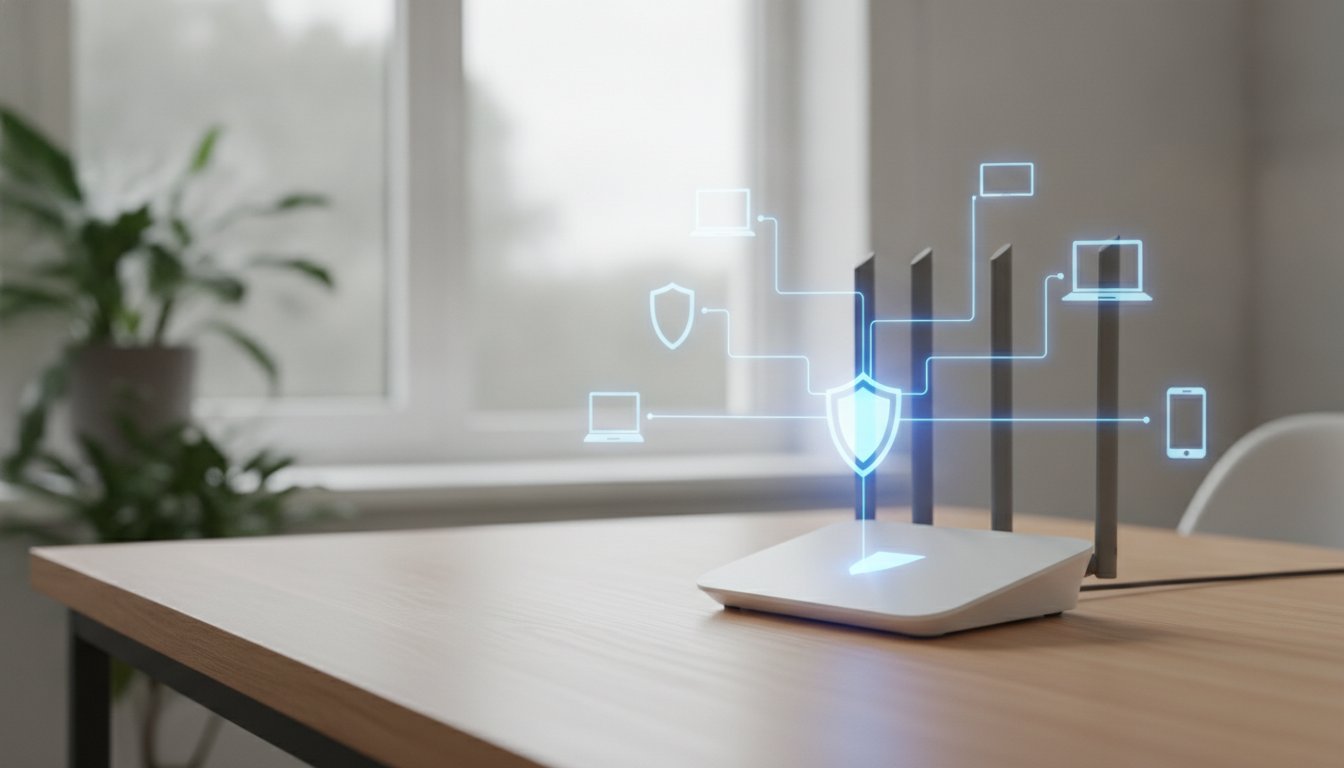
Konfiguracja VPN bezpośrednio na routerze to jeden z tych kroków, który potrafi zaskoczyć efektywnością. Zamiast instalować aplikację na każdym urządzeniu oddzielnie, jedno ustawienie na routerze chroni cały ruch domowy — telefony, smart telewizory, konsole i laptopy jednocześnie. W tym przewodniku wyjaśniamy, jak to działa, jakiego sprzętu potrzebujesz i jak uniknąć błędów, które frustrują większość początkujących.
Jak działa router z VPN dla całej sieci domowej
VPN (Virtual Private Network) tworzy szyfrowany tunel między Twoim urządzeniem a serwerem dostawcy usługi. W typowej konfiguracji tunel zaczyna się na telefonie lub laptopie. Gdy VPN instalujemy na routerze, tunel startuje już na poziomie bramy sieciowej — każde urządzenie podłączone do Wi-Fi automatycznie korzysta z ochrony, nawet jeśli samo nie ma zainstalowanego żadnego oprogramowania VPN.
Ruch sieciowy wychodzi z routera zaszyfrowany, trafia do serwera VPN, a dopiero stamtąd do docelowych stron i usług. Dostawca internetu widzi wyłącznie połączenie z serwerem VPN — nie widzi odwiedzanych stron ani pobieranych plików. Zewnętrzne serwisy widzą adres IP serwera VPN, nie adres przypisany przez Twojego operatora.
Jakie protokoły VPN obsługują routery domowe
Routery konsumenckie najczęściej obsługują OpenVPN i WireGuard. OpenVPN działa od lat i jest dobrze przetestowany, ale generuje większy narzut obliczeniowy — na słabszych routerach potrafi obniżyć przepustowość nawet o 60-70%. WireGuard to nowszy protokół napisany od podstaw z myślą o wydajności: kod źródłowy liczy około 4000 linii wobec ponad 70 000 w OpenVPN, co przekłada się na mniejsze zużycie procesora i niższe opóźnienia.
Wiele routerów obsługuje też IPsec/L2TP lub PPTP, ale tego ostatniego zdecydowanie unikamy — protokół PPTP uznaje się dziś za poważnie przestarzały i podatny na ataki.
Przepustowość kontra ochrona — co traci się w praktyce
Każdy router z aktywnym VPN przetwarza szyfrowanie w czasie rzeczywistym. Na routerze klasy entry-level z procesorem 580 MHz i 128 MB RAM realny throughput z OpenVPN to zwykle 10-20 Mb/s. Przy WireGuard ten sam sprzęt osiągnie 30-50 Mb/s. Jeśli masz łącze 300 Mb/s i router ze słabym procesorem, VPN stanie się wąskim gardłem całej sieci.
Routery z dedykowanymi układami kryptograficznymi (np. AES-NI) radzą sobie znacznie lepiej — na modelach wyposażonych w takie akceleratory przepustowość z OpenVPN przekracza 200 Mb/s bez wyraźnych przestojów.
Wybór routera — na co zwrócić uwagę przed zakupem
Nie każdy router nadaje się do pracy z VPN. Producenci często umieszczają w specyfikacji lakoniczną wzmiankę „obsługa VPN”, nie podając żadnych konkretnych parametrów wydajnościowych. Przed zakupem warto zweryfikować kilka rzeczy.
Procesor to najważniejszy komponent. Routery z procesorem 1 GHz+ radzą sobie przyzwoicie z WireGuard. Przy OpenVPN lepiej celować w procesory dwurdzeniowe lub modele z akceleracją sprzętową AES. Producenci tacy jak GL.iNet specjalizują się w routerach dedykowanych pod VPN i podają zmierzone wartości throughput przy różnych protokołach — to uczciwe podejście, które ułatwia porównanie.
Pamięć RAM ma znaczenie przy wielu jednoczesnych połączeniach. 256 MB to rozsądne minimum, 512 MB i więcej daje komfort przy kilkunastu aktywnych urządzeniach w sieci.
Firmware routera decyduje o możliwościach konfiguracji. Stock firmware dużych producentów (TP-Link, ASUS, Netgear) często ma wbudowanego klienta VPN z graficznym interfejsem. Alternatywą jest OpenWrt — otwarty system operacyjny dla routerów, który instaluje się zamiast oryginalnego oprogramowania i daje pełną kontrolę nad konfiguracją, w tym obsługę WireGuard, zaawansowane reguły firewalla i szczegółowe logi.
Warto sprawdzić też dostępność aktualizacji firmware. Router bez regularnych poprawek bezpieczeństwa to słaby punkt całej infrastruktury, niezależnie od tego, jak dobry VPN na nim uruchomimy.
Konfiguracja krok po kroku — od zera do działającego VPN
Zanim zaczniemy konfigurację, potrzebujemy dwóch rzeczy: routera obsługującego klienta VPN oraz aktywnej subskrypcji u dostawcy VPN, który dostarcza pliki konfiguracyjne lub dane do ręcznego ustawienia. Większość liczących się dostawców udostępnia gotowe pliki .ovpn (dla OpenVPN) lub konfiguracje WireGuard w formacie .conf.
Kroki konfiguracji różnią się nieznacznie między firmware’ami, ale schemat jest podobny:
- Zaloguj się do panelu administracyjnego routera (zwykle 192.168.1.1 lub 192.168.0.1).
- Znajdź sekcję VPN lub Advanced — większość routerów z klientem VPN trzyma opcje w zakładce ustawień zaawansowanych.
- Zaimportuj plik konfiguracyjny lub wprowadź dane serwera ręcznie (adres, port, klucze lub certyfikaty).
- Podaj dane logowania do konta VPN.
- Włącz połączenie i sprawdź przypisany adres IP na stronie whatismyip — powinien wskazywać lokalizację serwera VPN, nie Twojego operatora.
Po pierwszym uruchomieniu warto przeprowadzić test szczelności DNS. Wystarczy odwiedzić stronę sprawdzającą wycieki DNS i upewnić się, że wszystkie wyniki wskazują na serwery dostawcy VPN, a nie na serwery Twojego operatora. Wyciek DNS to częsty problem — router łączy się przez VPN, ale zapytania o adresy domen trafiają poza tunel. Rozwiązanie to ręczne ustawienie serwerów DNS oferowanych przez dostawcę VPN lub publicznych resolverów (np. 1.1.1.1 lub 9.9.9.9) w ustawieniach routera.
Router z VPN a chmura i zdalne zarządzanie sieciami
Coraz więcej routerów korzysta z chmury do zarządzania konfiguracją. To wygodne narzędzie — przez przeglądarkę lub aplikację mobilną można zmieniać ustawienia bez logowania się do lokalnego panelu. Ta technologia sprawdza się zwłaszcza przy zarządzaniu kilkoma lokalizacjami jednocześnie: biurem, domem i np. mieszkaniem wakacyjnym.
VPN site-to-site z wykorzystaniem chmury
Zaawansowanym zastosowaniem jest konfiguracja VPN typu site-to-site — dwa lub więcej routerów w różnych lokalizacjach tworzą jedną prywatną sieć. Urządzenia w różnych miejscach widzą się nawzajem tak jakby były w tej samej sieci lokalnej. To rozwiązanie popularne w małych firmach z oddziałami, ale doskonale sprawdza się też u osób pracujących zdalnie, które chcą mieć bezpieczny dostęp do serwera plików w domu.
Chmurowe platformy zarządzania, takie jak te oferowane przez GL.iNet czy Firewalla, pozwalają skonfigurować tunel site-to-site z poziomu graficznego interfejsu, bez ręcznego edytowania plików konfiguracyjnych. Obniża to próg wejścia i eliminuje ryzyko literówek w kluczach kryptograficznych — błędów, które potrafią zająć godziny debugowania.
Kill switch i ochrona przed utratą połączenia
Kill switch to mechanizm, który blokuje cały ruch sieciowy w momencie, gdy połączenie VPN niespodziewanie spadnie. Bez tej funkcji urządzenia w sieci automatycznie przełączają się na niezaszyfrowane połączenie bezpośrednie — przez kilka sekund lub minut ruch płynie bez ochrony.
Na routerach z OpenWrt kill switch konfiguruje się przez reguły firewalla: domyślna polityka dla ruchu wychodzącego blokuje wszystko poza interfejsem VPN. Na routerach ze stock firmware szukaj opcji „VPN Kill Switch” lub „Block traffic when VPN is disconnected” — nie wszystkie modele ją mają, więc warto sprawdzić przed zakupem.
Typowe błędy i jak ich unikać przy pierwszej konfiguracji
Konfigurując router z VPN po raz pierwszy, kilka kwestii potrafi naprawdę popsuć krew. Świadomość najczęstszych pułapek oszczędza sporo czasu.
Dobór zbyt słabego routera to błąd numer jeden. Jeśli planujesz VPN na routerze, nie kupuj najtańszego modelu dostępnego w markecie — sprawdź zmierzoną przepustowość przy wybranym protokole. Różnica między routerem za 150 a 350 zł bywa tu przepaścią w praktycznej użyteczności.
Zignorowanie strefy czasowej i synchronizacji czasu to rzadziej dyskutowany problem. Certyfikaty VPN mają daty ważności i są wrażliwe na rozbieżności zegara. Router z błędnie ustawionym czasem może odrzucać poprawne certyfikaty, generując mylące komunikaty o błędach autoryzacji. Włącz synchronizację czasu przez NTP w ustawieniach routera.
Wybór serwera VPN zbyt odległego od Twojej lokalizacji znacząco zwiększa opóźnienia. Połączenie z serwerem w tym samym kraju lub sąsiednim daje zwykle 5-20 ms latencji. Serwer na innym kontynencie to często 150-200 ms — odczuwalny problem przy wideokonferencjach czy grach online.
Zmiana hasła administracyjnego routera to krok, o którym wielu zapomina po zakończeniu konfiguracji VPN. Domyślne dane logowania (admin/admin, admin/password) są powszechnie znane. Router z VPN, ale z fabrycznym hasłem, to technologia wdrożona połowicznie — zabezpieczamy ruch wychodzący, ale zostawiamy otwarte drzwi do samego urządzenia.
Regularne aktualizacje firmware routera i sprawdzanie, czy dostawca VPN nie zmienił adresów swoich serwerów lub certyfikatów, zamykają listę rutynowych czynności, które utrzymują całą konfigurację w dobrej kondycji. Rekomendujemy ustawić przypomnienie raz na kwartał — wystarczy kwadrans, żeby upewnić się, że wszystko działa zgodnie z założeniami.

Za Miłosną Kuchnią stoi redakcja, która wierzy, że dobre jedzenie zaczyna się od prostych pomysłów i sprawdzonych rozwiązań. Tworzymy przepisy, testujemy sprzęt i podpowiadamy, jak urządzić kuchnię, by była wygodna i inspirująca każdego dnia.